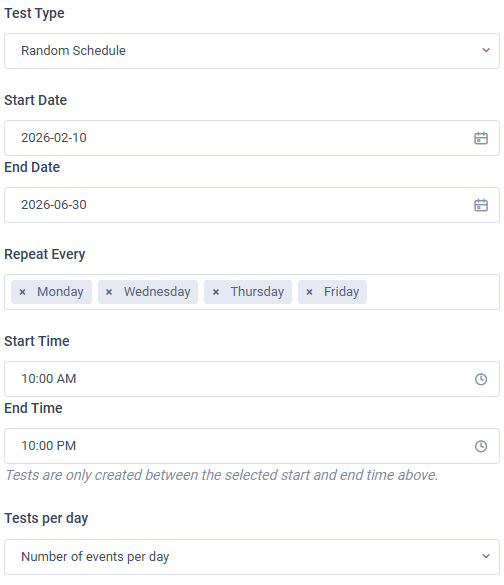
Formulaire Druchol pour planifier des tests d'alcoolémie aléatoires avec dates de début et de fin, jours et heures

Prendre rendez-vous pour un test

Planifier un test sur Druchol est très simple. Vous sélectionnez les dates de début et de fin, le nombre de tests par jour (jusqu'à 4) ainsi que les heures auxquelles les tests doivent être programmés.

Types d'examens


  • Test programmé
    Sélectionnez les dates de début et de fin, les jours de la semaine et l'heure exacte du test chaque jour.

  • Test aléatoire programmé
    Sélectionnez les dates de début et de fin, les jours de la semaine, les heures de début et de fin pendant lesquelles les tests aléatoires doivent être programmés et le nombre de tests (jusqu'à 4).

  • Un seul test à une date et une heure précises

  • Test à la demande (immédiat)


Effectuer un test d'alcoolémie


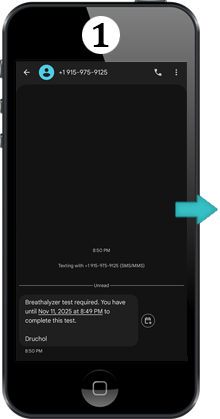
Texto de Druchol indiquant qu'un test d'alcoolémie est requis

Recevoir une notification par SMS pour le test d'alcoolémie
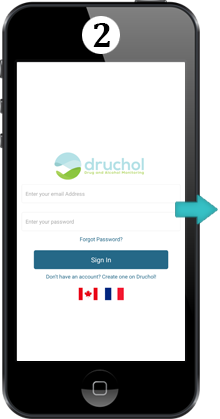

Écran de connexion de l'application mobile Druchol

Connectez-vous à l'application mobile à l'aide de vos identifiants.
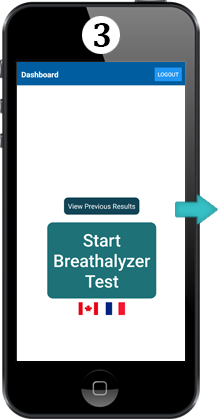

Tableau de bord de l'application mobile Druchol avec le bouton pour démarrer le test d'alcoolémie

Appuyez sur 'Démarrer le test d'alcoolémie'
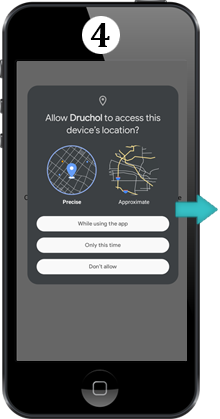

Application mobile Druchol demandant l'accès au Bluetooth, à la localisation, à la caméra et au microphone

Autoriser l'accès à toutes les fonctionnalités nécessaires à la réalisation du test : Bluetooth, localisation, vidéo et microphone
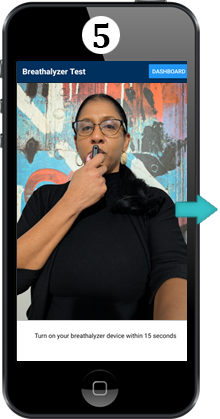

Personne soufflant dans l'alcootest pendant que l'application Druchol enregistre la vidéo

Appuyez sur « Start », allumez l'éthylotest et, dès que le compte à rebours arrive à 0, soufflez fort dans l'appareil pendant 5 secondes en regardant la caméra.
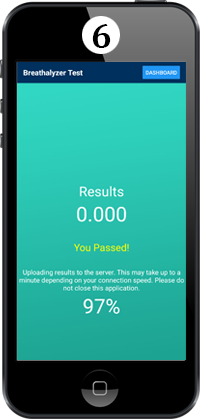

Application mobile Druchol calculant et téléversant le résultat du test d'alcoolémie

Le calcul et le téléchargement du résultat sur Druchol prendront environ 20 à 30 secondes.


Rapports

Nous fournissons des rapports mensuels au format PDF ainsi que des rapports hebdomadaires automatisés au format CSV. Vous pouvez également télécharger des rapports CSV bruts. À des fins de validation, chaque rapport PDF comporte un code QR unique qui renvoie vers le rapport d'origine sur Druchol.

Types de rapports


  • Rapport mensuel automatisé au format PDF
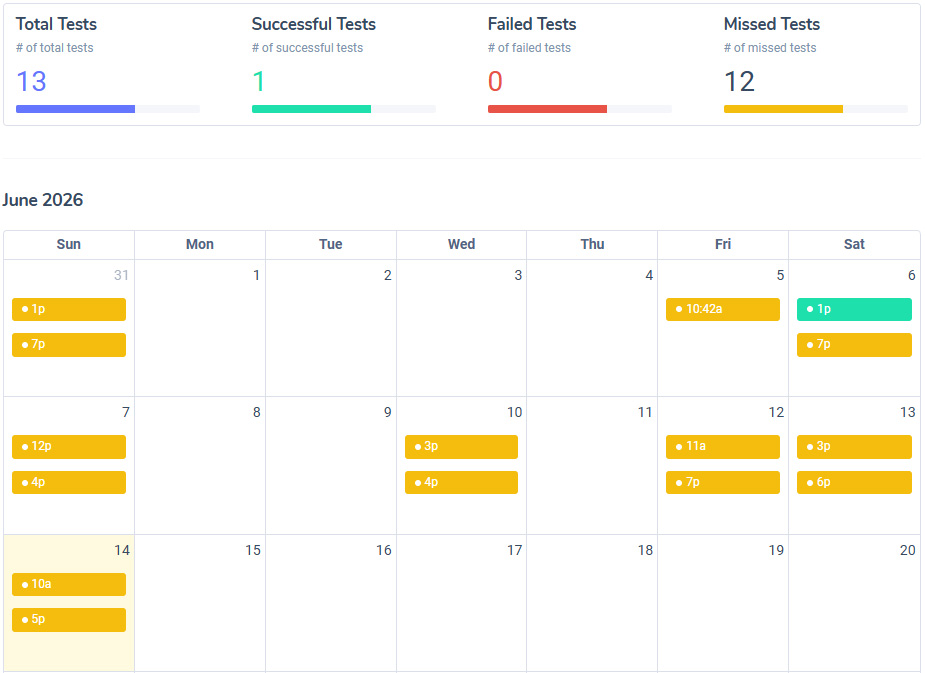
    Les rapports sont présentés sous forme de calendrier, ce qui facilite leur lecture. Ils indiquent le nombre total de tests, ainsi que ceux qui ont réussi, ceux qui ont échoué et ceux qui n'ont pas été effectués, avec l'heure correspondante.

  • Rapport hebdomadaire au format CSV
    Les rapports au format CSV contiennent le nom, l'adresse e-mail, le numéro de téléphone, les résultats et la date.

  • Téléchargez à tout moment des rapports CSV bruts

Calendrier du rapport mensuel Druchol avec le total des tests réussis, échoués et manqués


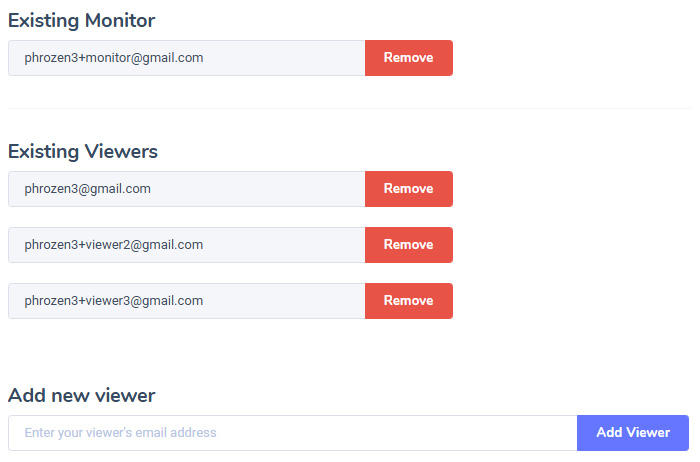
Paramètres du compte Druchol pour ajouter un moniteur et des visionneuses par adresse courriel

Ajouter un moniteur / un visualiseur

Vous pouvez ajouter un modérateur et un nombre illimité de spectateurs en utilisant leurs adresses e-mail. Une fois qu'un modérateur ou un spectateur a été ajouté, il recevra un e-mail contenant ses identifiants de connexion.

  • Moniteur
    Cet utilisateur peut gérer la facturation, créer des plannings de tests, consulter les tests, télécharger des rapports et recevoir des notifications relatives aux tests.

  • Visionneuse
    Cet utilisateur peut uniquement consulter les tests, télécharger les rapports et recevoir des notifications relatives aux tests.